想要在二维码里放多张图片和文字?图文展示码制作教程
还在为商品介绍、作品集展示而烦恼吗?传统的宣传单页篇幅有限,图片和文字挤在一起,信息杂乱。做成多个二维码又让客户扫码繁琐,体验很差。更头疼的是,印刷后内容无法修改,错一个字整批物料都要报废!如何用一个二维码,清晰、美观地展示多图多文,并能随时更新内容?图文二维码就是你的完美解决方案。

机智熊活码制作优势:
这些痛点,正是“活码”技术大显身手的地方。通过使用机智熊二维码生成器的【活码】功能中的“图文展示”模板,我们可以轻松创建一个能容纳多图展示码和详细文字的二维码。用户扫码后,就像打开了一个专属的微型网页,图片可滑动浏览,文字可详细说明。更重要的是,它是一个活码,即便二维码已经打印张贴,你也可以在后台随时更新图片和文字,无需重新制作,彻底告别信息固化与物料浪费。
保姆级图文教程:
下面,就以制作一个商品展示活码为例,手把手教你操作:
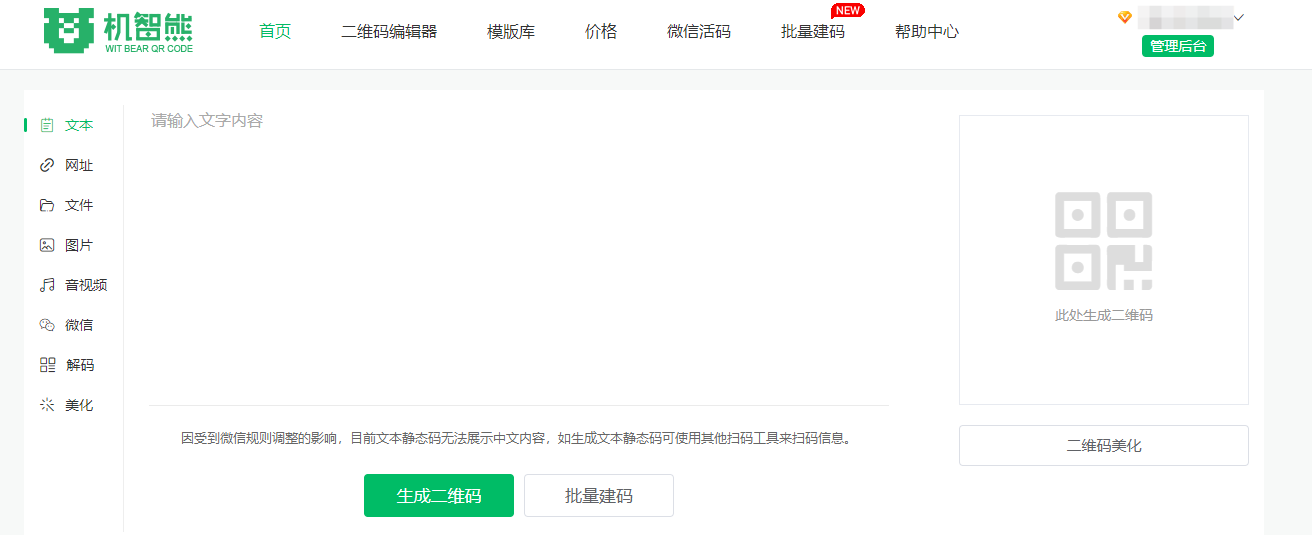
第一步: 访问机智熊二维码官网,注册并登录管理后台。
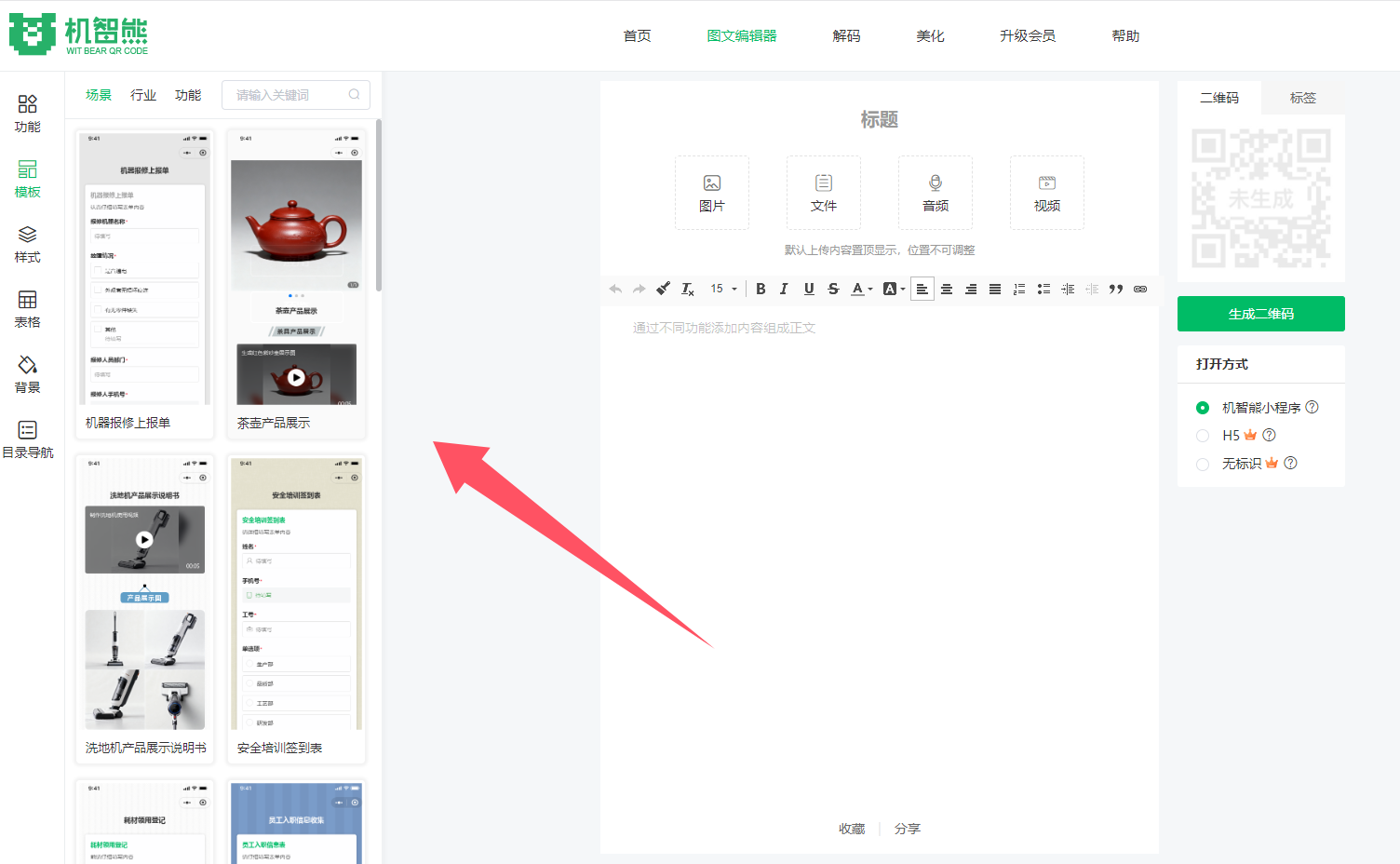
第二步: 点击【图文编辑器】,在左侧模板中心选择“图文展示”或“多图展示”类的模板。
第三步: 进入编辑页面。你可以上传多张商品图片(支持调整顺序),并添加详细的商品标题、描述、价格等文字信息。右侧可以实时预览手机端效果,还能美化二维码样式。
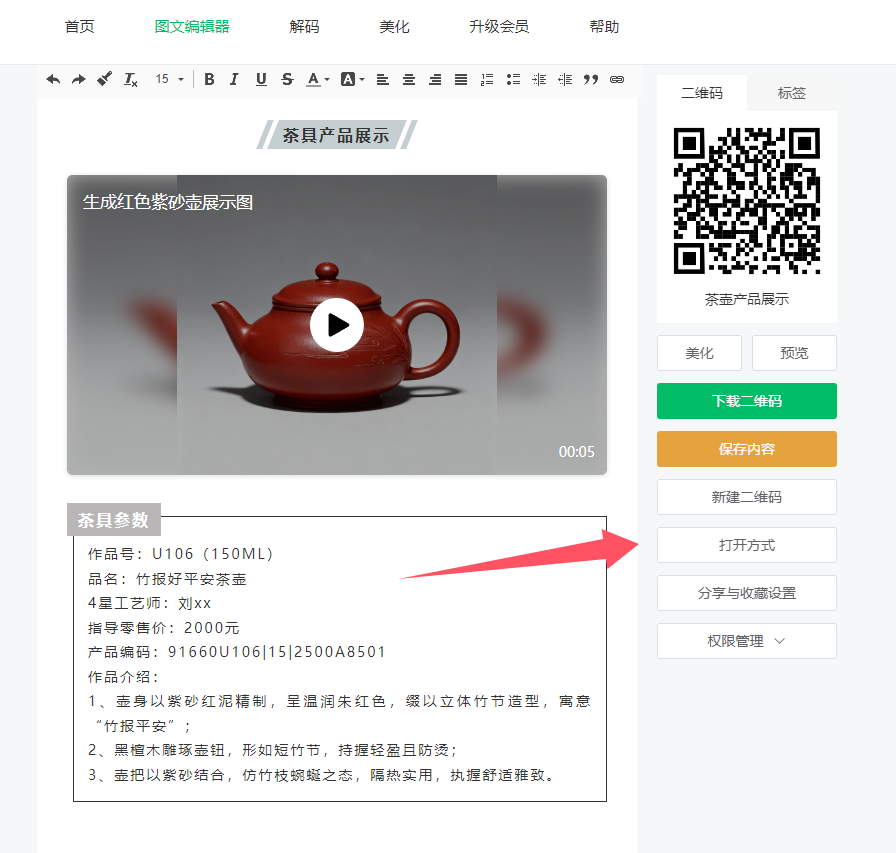
第四步: 编辑完成后,点击生成二维码。务必使用手机微信扫一扫测试,确保所有图片和文字显示正常。没问题后,即可下载高清二维码使用。
点击进入【活码制作】页面,直接开始制作你的第一个图文展示码。
机智熊的高阶应用优势总结
使用机智熊制作的多图展示活码,优势远不止于“展示”。它支持随时修改内容,让你的宣传物料永远“保鲜”;强大的扫码数据统计功能,帮你了解客户关注点;提供高清矢量图下载,确保印刷清晰。无论是商品展示、个人作品集、活动相册还是餐厅菜单,一个动态管理的活码,就能满足你多种场景的营销与展示需求。